


Hyperlapse là kỹ thuật quay giúp rút ngắn một khoảng thời gian dài thành đoạn video ngắn với điểm đặc trưng là camera có sự di chuyển xuyên suốt quá trình ghi hình. Trong khi đó, Timelapse thường được thực hiện từ một vị trí cố định để thể hiện sự thay đổi của cảnh vật theo thời gian. Trong bài viết này, PixelCam sẽ giải thích Hyperlapse là gì, sự khác biệt giữa Hyperlapse và Timelapse, đồng thời chia sẻ cách ứng dụng hai kỹ thuật này để tạo ra những video chuyển động ấn tượng hơn.
Hiểu rõ về kỹ thuật Hyperlapse
Hyperlapse (đôi khi được gọi là walk-lapse, space-lapse, hoặc motion timelapse) là một phương pháp nhiếp ảnh kỹ thuật số dùng để tạo ra các đoạn video chuyển dịch thời gian. Khác với quay phim thông thường, kỹ thuật này đòi hỏi sự thay đổi vị trí của máy ảnh liên tục trong suốt quá trình ghi hình, tạo ra một chuỗi khung hình kết nối chặt chẽ theo dòng thời gian.
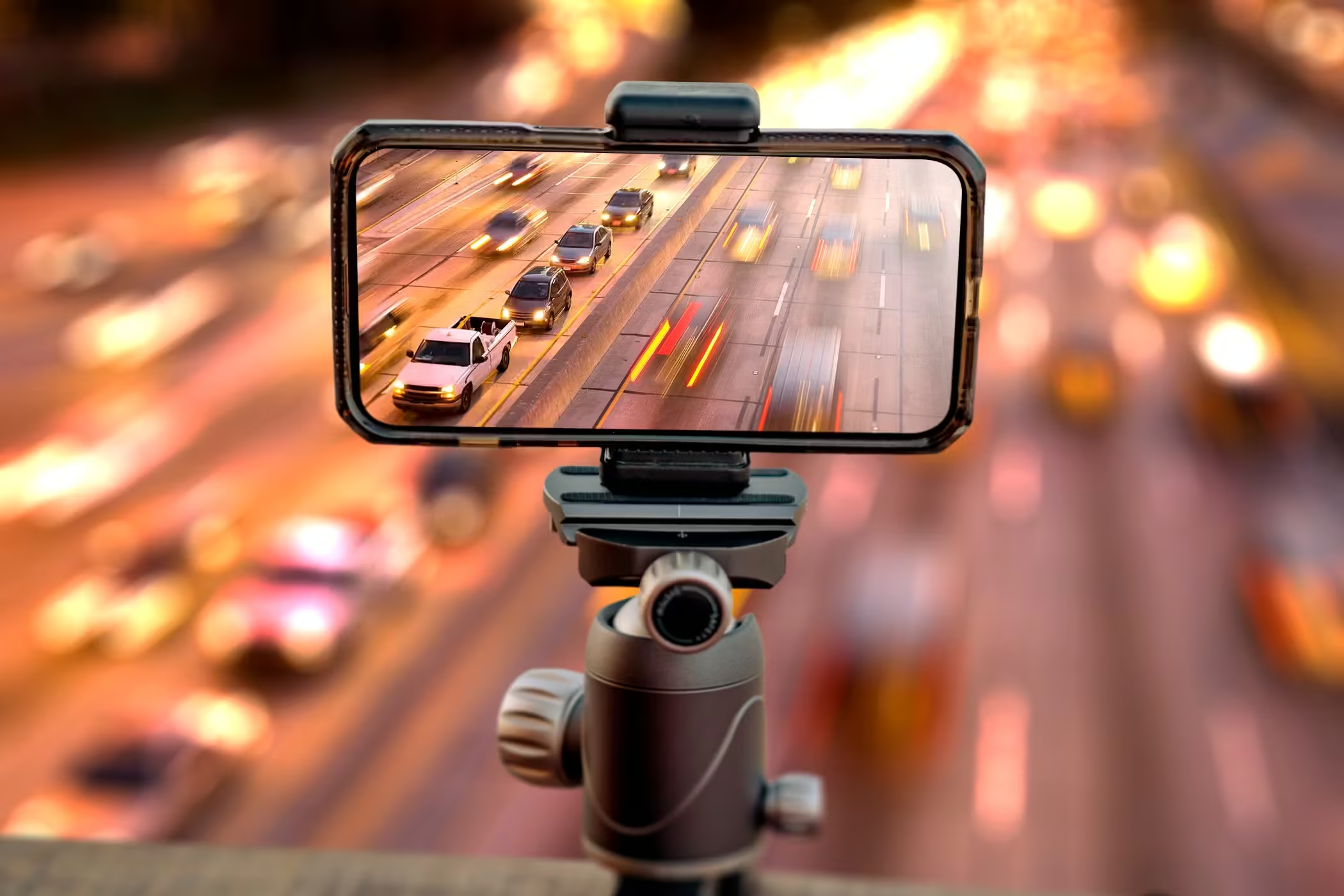
Bản chất của Hyperlapse là nén lại khoảng thời gian dài thành một đoạn clip ngắn ngủi. Bằng cách tăng tốc độ phát so với thời gian thực, người quay phim có thể tạo ra những góc nhìn điện ảnh đầy ấn tượng. Dưới đây là ví dụ minh họa về hiệu ứng thị giác mà Hyperlapse mang lại.

Phân biệt Hyperlapse và Timelapse
So sánh các đặc điểm kỹ thuật
Dù thường bị nhầm lẫn, nhưng Hyperlapse và Timelapse là hai kỹ thuật có cấu trúc thực hiện hoàn toàn khác nhau dù mục đích cuối cùng đều là rút ngắn thời gian.
| Tiêu chí | Timelapse | Hyperlapse |
|---|---|---|
| Vị trí máy quay | Cố định một điểm | Di chuyển liên tục |
| Cách thức hoạt động | Chụp ảnh liên tục rồi ghép lại | Quay video sau đó tăng tốc |
| Độ khó | Thấp – Trung bình | Cao (đòi hỏi sự ổn định) |
| Chủ thể | Toàn cảnh, sự thay đổi môi trường | Nổi bật chủ thể trong không gian |
Lựa chọn kỹ thuật phù hợp
- Khi nào nên chọn Timelapse: Kỹ thuật này phù hợp nhất với những cảnh quay diễn ra trong thời gian rất dài (vài giờ đến vài ngày) như hoa nở, mây trôi hoặc quá trình xây dựng công trình. Do máy ảnh nằm cố định, bạn có thể dễ dàng thiết lập thiết bị và để nó tự động vận hành mà không cần can thiệp.
- Khi nào nên chọn Hyperlapse: Phương pháp này tối ưu cho những bối cảnh đòi hỏi sự chuyển động năng động. Nếu bạn đang di chuyển trên đường phố, đi bộ hay quay từ phương tiện giao thông, Hyperlapse sẽ tạo ra hiệu ứng mượt mà và đầy tính trải nghiệm. Khả năng thay đổi góc độ liên tục giúp video trở nên sống động hơn hẳn so với Timelapse tĩnh.
Tìm hiểu Metering timer là gì và cách sử dụng hiệu quả

Tìm hiểu về tiện ích Hyperlapse từ Instagram
Vào cuối tháng 8 năm 2014, Instagram đã phát hành công cụ chuyên dụng “Hyperlapse from Instagram” nhằm hỗ trợ người dùng phổ thông tiếp cận với kỹ thuật quay video tua nhanh chất lượng cao mà không cần đến thiết bị chuyên nghiệp đắt tiền.
- Thời lượng quay: Ứng dụng cho phép ghi hình liên tục trong tối đa 45 phút, cung cấp không gian sáng tạo thoải mái cho các nhà sáng tạo nội dung.
- Tùy chỉnh tốc độ: Sau khi hoàn thành cảnh quay, bạn được quyền lựa chọn các mức tốc độ từ 2x đến 12x, giúp kiểm soát nhịp độ video sao cho phù hợp với nội dung truyền tải.
- Khả năng ổn định hình ảnh: Một điểm mạnh của công cụ này là sử dụng thuật toán chống rung tích hợp, giúp loại bỏ các rung chấn không mong muốn khi người dùng vừa di chuyển vừa quay.
- Tích hợp chia sẻ: Sau khi lưu trữ thành công, ứng dụng hỗ trợ trực tiếp việc đăng tải tác phẩm lên các mạng xã hội phổ biến như Facebook và Instagram.
Khám phá Panning là gì và bí quyết chụp lia máy bắt trọn chuyển động

Quy trình thực hiện quay Hyperlapse bằng điện thoại
- Ứng dụng tham khảo: Hyperlapse from Instagram.
- Ví dụ hướng dẫn áp dụng trên iPhone 7, hệ điều hành iOS 14.6. Trải nghiệm trên các dòng máy khác sẽ có sự khác biệt nhỏ về giao diện.
Để đạt được kết quả chuyên nghiệp nhất khi quay bằng ứng dụng này, hãy tuân thủ các bước dưới đây:
- Thiết lập khung hình: Mở ứng dụng, quan sát đối tượng muốn quay và điều chỉnh chiều dọc hoặc ngang của camera sao cho phù hợp với bố cục mong muốn.
- Bắt đầu ghi hình: Nhấn và giữ biểu tượng nút quay phim trên màn hình. Duy trì thao tác giữ này trong suốt quá trình ghi hình; thả tay ra khi bạn muốn kết thúc cảnh quay.
- Điều chỉnh hậu kỳ: Một thanh trượt tốc độ sẽ xuất hiện. Hãy kéo để lựa chọn tốc độ (tối đa lên tới 12x). Sau khi ưng ý, nhấn dấu tick để hệ thống xử lý ổn định hình ảnh.
- Xuất bản và chia sẻ: Sử dụng nút Share để lưu video vào thư viện thiết bị hoặc trực tiếp đưa lên các nền tảng mạng xã hội đã liên kết.
Mẹo tối ưu: Hãy thử nhấn 4 ngón tay cùng lúc lên màn hình 4 lần liên tiếp để kích hoạt menu bí mật. Tại đây, bạn có thể thiết lập các thông số chuyên sâu hơn như độ phân giải, tỷ lệ khung hình và tăng tốc độ tối đa lên đến 40x.
Xem ngay Gimbal là gì và cách chọn mua gimbal phù hợp
Hy vọng qua bài viết này, bạn đã nắm vững được hyperlapse là gì cũng như cách thức ứng dụng kỹ thuật này để tạo nên những thước phim chuyển động mượt mà đầy ấn tượng. Đừng quên rằng việc kết hợp thiết bị hỗ trợ ổn định chất lượng sẽ giúp thành phẩm của bạn chuyên nghiệp hơn đáng kể.
Nếu bạn đang tìm kiếm các thiết bị hỗ trợ quay phim, gimbal chống rung hoặc máy ảnh chuyên dụng để thực hiện dự án sáng tạo của mình, hãy ghé thăm PixelCam tại Pixelcam.vn hoặc liên hệ ngay hotline 1800 7273 để được tư vấn. Bạn cũng có thể đến trực tiếp cửa hàng tại 424 P. Xã Đàn, Hà Nội hoặc 4C Nguyễn Thị Minh Khai, TP. Hồ Chí Minh để trải nghiệm sản phẩm thực tế và nhận ưu đãi từ hệ thống https://pixelcam.vn/tin-tuc/.


